Configurer Alexa et ses appareils Amazon : guide pas à pas
Verdict rapide
Pour une première maison connectée Alexa, il vous faut un Echo Dot de nouvelle génération (ou un Echo Dot Max) et une ou deux prises intelligentes. Comptez environ une heure, aucun abonnement et aucune compétence technique.
Si vous voulez piloter la maison au toucher, ajoutez un Echo Hub. Si vous voulez la télé du salon comme centre de contrôle, ajoutez un Fire TV Stick 4K Max.
Une réserve honnête : Alexa fonctionne par le nuage d’Amazon, et les micros écoutent le mot d’éveil. Si la vie privée est votre priorité, lisez d’abord notre comparatif Alexa, Google Home, Apple Home et Home Assistant.
Le matériel de l’écosystème Amazon
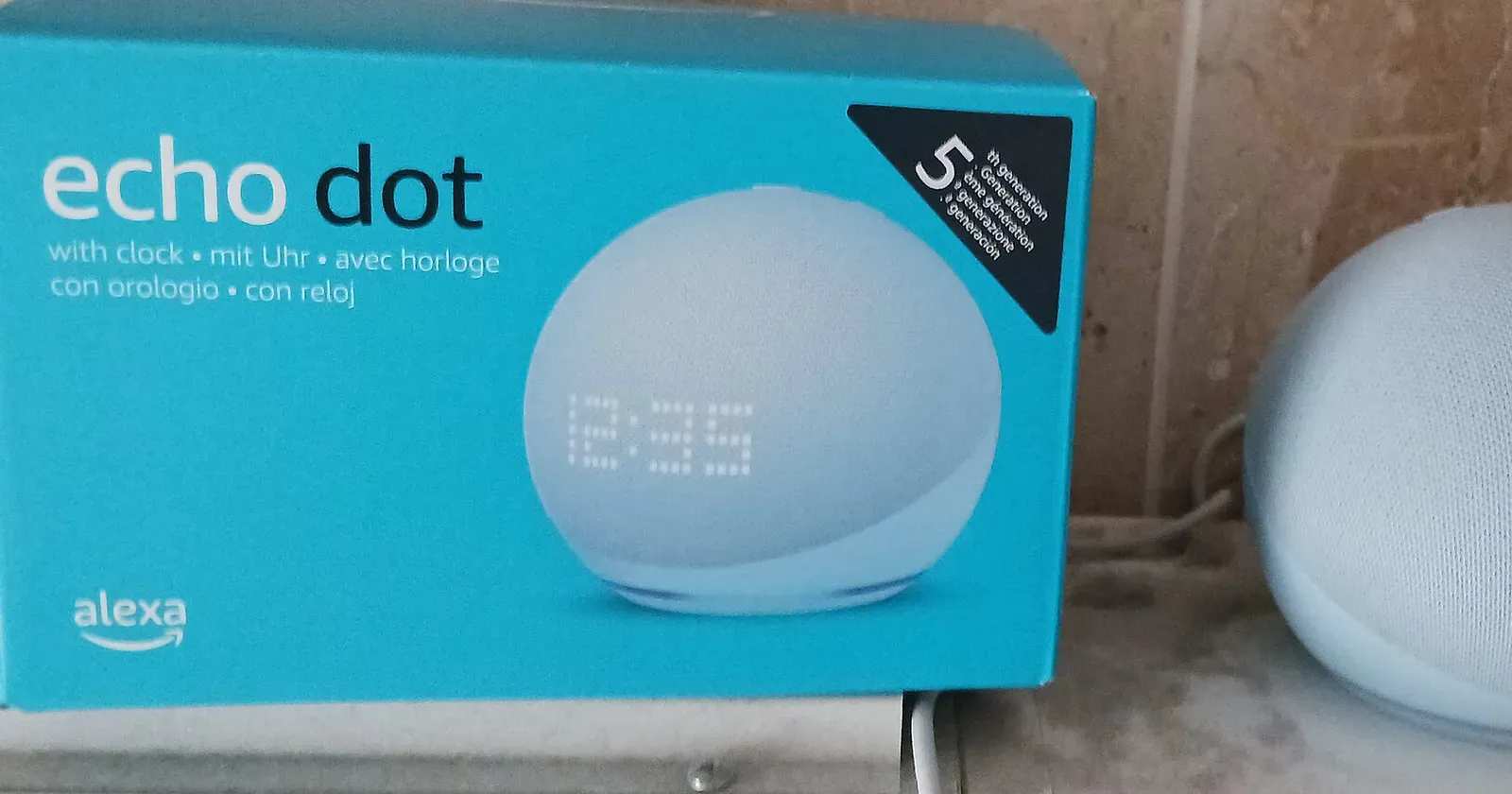
Echo Dot de nouvelle génération (ou Echo Dot Max) : le point de départ
Un haut-parleur compact. Les modèles récents annoncés par Amazon intègrent un concentrateur domotique (Zigbee, Matter et Thread), ce qui permet de connecter ampoules, serrures et capteurs sans pont supplémentaire. Vérifiez sur la fiche d’achat que le modèle vendu sur Amazon.ca possède bien ces radios : les anciennes générations de l’Echo Dot ne les ont pas toutes.
Amazon Echo Dot (nouvelle génération) ou Echo Dot Max
Points forts
- Petit, abordable, facile à placer dans n'importe quelle pièce
- Les modèles récents intègrent un concentrateur Zigbee, Matter et Thread
- Alexa en français canadien
- Configuration simplifiée avec un compte Amazon
Points faibles
- Dépend du nuage d'Amazon : sans Internet, la commande vocale s'arrête
- Micros à l'écoute en continu pour le mot d'éveil
- Les concentrateurs Zigbee et Thread varient selon la génération : vérifiez la fiche
Budget approximatif : environ 70 $ - 180 $ selon le modèle.
Echo Hub (ou Echo Show 8) : l’écran central
Un panneau de commande de 8 pouces à fixer au mur ou à poser : lumières, caméras en direct et routines en un clic. Si vous préférez un écran avec haut-parleur et caméra, l’Echo Show 8 joue un rôle semblable.
Amazon Echo Hub (ou Echo Show 8)
Points forts
- Écran tactile de 8 pouces pour piloter la maison
- Affiche les caméras compatibles en direct
- Prend en charge Matter et Thread
- Lance des routines d'un seul toucher
Points faibles
- Plus cher qu'un haut-parleur
- Reste lié au cloud d'Amazon
- Vérifiez la fiche pour la prise en charge de Zigbee
Budget approximatif : environ 180 $ - 260 $.
Fire TV Stick 4K Max : la télé comme centre de contrôle
Il transforme le téléviseur en écran de contrôle vocal. Il peut afficher le flux d’une caméra compatible en image sur image. Voyez notre comparatif des Fire TV Stick pour choisir le bon modèle.
Amazon Fire TV Stick 4K Max (2e génération)
Points forts
- Wi-Fi 6E, Dolby Vision et Fire OS
- Alexa intégré dans la télécommande
- Peut afficher une caméra compatible sur la télé
Points faibles
- Exige une prise murale
- L'affichage des caméras dépend de la marque : vérifiez la compatibilité
- Lié à Amazon, sans promotion garantie
Amazon Smart Plug : l’automatisation la plus simple
Une prise Wi-Fi qui transforme une lampe d’appoint, une cafetière ou les lumières de Noël en appareil commandable. Sans application tierce : Alexa suffit. Vérifiez sur la fiche d’achat la mention de certification cUL ou CSA pour le 120 V.
Amazon Smart Plug (prise intelligente)
Points forts
- Se configure avec Alexa, sans application tierce
- Parfaite pour une lampe, une cafetière ou les lumières de Noël
- Prix très abordable
Points faibles
- Passe par le nuage d'Amazon : pas de contrôle local
- Charge limitée : ne branchez pas un chauffage ou un gros appareil
- Certification cUL ou CSA à vérifier sur la fiche
Budget approximatif : environ 20 $ - 40 $.
Ring (sonnette vidéo) ou Blink Outdoor : l’exemple de sécurité
Ces caméras, propriété d’Amazon, s’intègrent bien à Alexa : annonces vocales sur les Echo quand quelqu’un sonne, et affichage sur un écran Echo ou une télé Fire TV. Un point faible : sans abonnement Ring, l’historique vidéo n’est pas conservé. Blink offre un stockage local avec un module de synchronisation et une clé USB. Pour sortir de l’abonnement, voyez notre plan de migration Ring et Nest.
Sonnette vidéo Ring ou caméra Blink Outdoor
Points forts
- Annonces vocales sur les Echo quand quelqu'un sonne
- Affichage sur un Echo Show, un Echo Hub ou une Fire TV compatible
- Blink : stockage local possible, sans abonnement
Points faibles
- Ring : l'historique vidéo exige un abonnement
- Données dans le nuage d'Amazon
- Les fonctions d'affichage varient selon le modèle et le pays : vérifiez la compatibilité
Budget approximatif : environ 70 $ - 200 $ selon le modèle.
Étape 1 : configurer l’application Alexa et votre premier Echo
- Installez l’application Alexa sur votre téléphone et connectez-vous avec votre compte Amazon.ca.
- Branchez l’Echo. Il s’allume et prononce un message d’accueil. Les appareils achetés chez Amazon sont souvent déjà liés à votre compte : c’est la configuration sans tracas (« Frustration-Free Setup »), qui reprend automatiquement votre Wi-Fi.
- Connectez-le au Wi-Fi. L’Echo gère le 2,4 GHz et le 5 GHz. Gardez le téléphone près de l’appareil et du routeur pendant la configuration.
- Choisissez la langue : Français (Canada). Dans l’application, ouvrez les paramètres de l’appareil et sélectionnez la langue. C’est ce réglage qui donne la meilleure reconnaissance de l’accent québécois.
- Réglez l’adresse pour la météo et les services locaux, et les unités en °C dans les préférences d’Alexa.
Aucun abonnement n’est demandé à cette étape.
Étape 2 : connecter les appareils
Méthode A : appareils Amazon (Smart Plug, Echo, Fire TV). Ils sont détectés automatiquement, ou on scanne le code QR (ou code-barres) sur l’appareil ou la boîte, selon le modèle : appuyez sur « Ajouter un appareil » dans l’application.
Méthode B : Zigbee, Matter et Thread, sans pont. Si votre Echo ou votre Echo Hub intègre le concentrateur, mettez l’appareil en mode d’appairage et dites « Alexa, détecte mes appareils ». Vérifiez que votre modèle d’Echo possède la radio nécessaire. Pour comprendre les protocoles, voyez notre guide Zigbee, Thread, Matter ou Wi-Fi.
Méthode C : écosystèmes partenaires (Ring, Blink, TP-Link Kasa, Sinopé, Lutron). Dans l’application, ouvrez « Skills et jeux », cherchez la marque, activez la Skill et connectez-vous à votre compte de la marque. L’opération prend environ 30 secondes. Lancez ensuite la détection des appareils.
Étape 3 : organiser la maison par pièces
Placez chaque Echo et chaque lumière de la même pièce dans un groupe (« Salon », « Cuisine », « Chambre »). Vous pourrez alors dire simplement « Alexa, allume les lumières » : l’Echo du salon allume celles du salon, sans que vous ayez à retenir le nom exact de chaque ampoule.
Donnez des noms courts et distincts aux appareils (« lampe du salon », pas « Lampe_Salon_01 »). Évitez de répéter le même nom dans deux pièces.
Étape 4 : 3 routines sans coder
Dans l’application, ouvrez « Routines », choisissez un déclencheur (une phrase, une heure, un capteur) puis les actions.
- Départ de la maison. Déclencheur : « Alexa, je pars ». Actions : éteindre les prises et les lumières, baisser le chauffage si votre thermostat est compatible Alexa.
- Arrivée d’un visiteur. Déclencheur : la sonnette Ring ou Blink. Actions : annoncer « Quelqu’un est à la porte » sur tous les Echo, et afficher la caméra sur l’Echo Hub ou la Fire TV, si votre modèle le permet.
- Bonne nuit. Déclencheur : « Alexa, bonne nuit ». Actions : verrouiller la porte (serrure compatible), éteindre la télé Fire TV et tamiser le couloir.
Étape 5 : les 3 réglages de confidentialité essentiels
Allez dans l’application, « Plus », « Paramètres », « Confidentialité Alexa ».
- Utiliser le bouton physique qui coupe le micro quand vous avez besoin d’intimité : le voyant devient rouge et l’appareil n’écoute plus.
- Désactiver l’utilisation des enregistrements vocaux pour améliorer les services d’Amazon, si cette option est offerte pour votre compte. Elle peut varier selon le pays.
- Activer la suppression automatique de l’historique vocal (après 3 ou 18 mois, selon les options affichées). Une option « ne pas enregistrer » peut exister, mais elle désactive les profils vocaux et n’est pas offerte partout.
Passez régulièrement en revue l’historique et les Skills liées à votre compte.
Pour aller plus loin
Une fois Alexa en place, vous voudrez peut-être un cerveau local pour les automatisations qui doivent survivre à une panne Internet : suivez notre guide d’installation de Home Assistant sur un Mini PC et exposez ensuite vos appareils à Alexa.
Pas encore d’Echo, ou hésitation entre le Pop, le Dot Max et l’Echo Hub ? Notre comparatif Amazon Echo 2026 indique quel modèle convient à chaque pièce.
Photo : « Amazon Echo Dot 5 mit Uhr », Aktulisert, Wikimedia Commons, licence CC BY-SA 4.0 (recadrée et convertie).
Questions fréquentes (FAQ)
Faut-il un abonnement Amazon Prime pour utiliser Alexa et ses routines ?
Non. Alexa, les routines et le contrôle des appareils sont gratuits avec un simple compte Amazon. Prime n'est pas nécessaire pour la base. Alexa+, la version améliorée à l'IA, est incluse avec Prime au Canada ; sans Prime, elle est payante, environ 28 $ par mois selon Amazon, avec une version gratuite limitée. Vérifiez les conditions du jour dans l'application. Les routines de ce guide fonctionnent sans Alexa+.
Pourquoi mon appareil Wi-Fi ne se connecte-t-il pas à mon routeur Bell ou Vidéotron ?
Le plus souvent, c'est la bande 2,4 GHz. Beaucoup de prises et d'ampoules Wi-Fi ne gèrent pas le 5 GHz, et les routeurs fusionnent parfois les deux bandes sous un même nom. Rapprochez l'appareil du routeur pendant la configuration, désactivez temporairement le 5 GHz ou séparez les deux noms de réseau, puis réessayez. Vérifiez aussi que le mot de passe n'a pas de caractères spéciaux problématiques.
Peut-on contrôler ses appareils Amazon dans Home Assistant ?
Dans un sens, oui. Vous pouvez exposer vos appareils Home Assistant à Alexa, avec Home Assistant Cloud (Nabu Casa) ou une configuration manuelle plus technique. Dans l'autre sens, une intégration communautaire (Alexa Media Player, via HACS) permet d'envoyer des messages aux Echo. Les appareils Amazon eux-mêmes, comme la Smart Plug, passent par le nuage : pour du contrôle local, préférez des prises Zigbee.
Comment éviter qu'Alexa se déclenche sur plusieurs Echo en même temps ?
Alexa choisit en général l'appareil le plus proche de vous, mais ce n'est pas toujours fiable quand deux Echo sont voisins. Placez-les dans des pièces différentes, et assignez-les à des groupes distincts dans l'application. Vous pouvez aussi changer le mot d'éveil d'un des appareils (Echo, Ordinateur, Amazon) et éloigner les appareils d'au moins quelques mètres.